Je
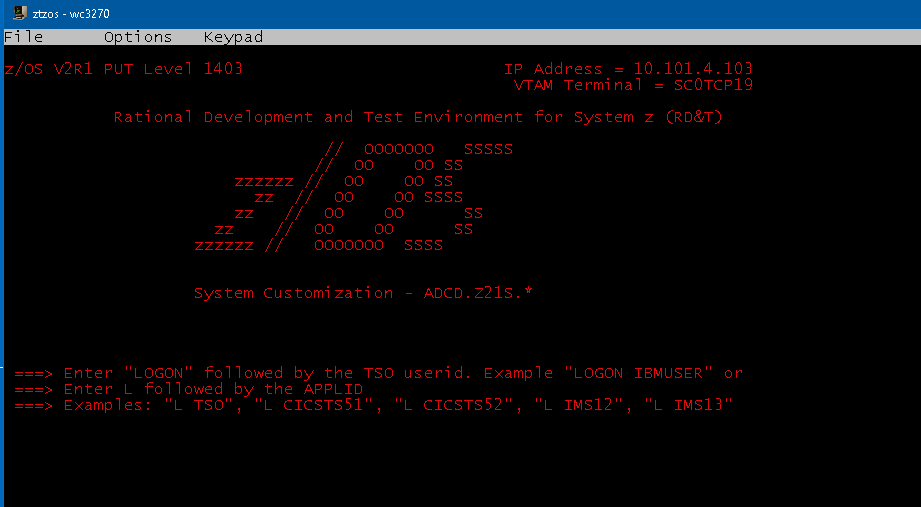
logt in op TSO door alleen L<enter> in te voeren
Inloggen
op TSO gaat via het gebruikelijke TSO-inlogscherm, met je
RACF-gebruikersnaam en wachtwoord. Hierna kom je in het hoofdmenu
van ISPF.
In deze handleiding staat hoe je toegang kan krijgen tot het mainframe van Sopra Steria zTech. De beoogde eindsituatie is dat je op dat mainframe in TSO en ISPF kan komen.
Het mainframe zit binnen een VPN (Virtual Private Network). Toegang krijg je door eerst een VPN-verbinding op te zetten en vervolgens het mainframe te benaderen met een 3270-emulator. Beide stappen worden in deze handleiding beschreven.
Dit is geen handleiding voor het gebrúik van het mainframe. Andere mogelijkheden van het mainframe, zoals het toegang tot CICS, DB2 of de installatie van IBM Developer for z Systems worden evenmin beschreven (die worden wel ondersteund, maar vallen buiten de scope van deze handleiding).
Het mainframe, de onderliggende infrastructuur en de documentatie zoals deze handleiding worden onderhouden door Marcus Vermeij (marcus.vermeij@soprasteria.com) en Patrick Hoving (patrick.hoving@soprasteria.com) van Sopra Steria zTech. Aarzel niet om contact met ons op te nemen bij vragen, problemen of onduidelijkheden.
Je
gebruikt Windows
Voor
sommige andere besturingssystemen zijn of komen aparte handleidingen
beschikbaar
Je
hebt de rechten om op je pc programma’s te installeren
Op
Sopra Steria-laptops is dat gewoonlijk het geval
Op een eigen
laptop of desktop voer je de installatie uit onder de gebruiker
Administrator,
of onder een gebruiker die behoort tot de groep Administrators
Je
hebt een gebruikersnaam en een wachtwoord ontvangen voor het
mainframe (RACF)
Neem
contact met ons op als je die nog niet hebt of niet meer weet.(let
op: nog aanpassen op nieuwe situatie dat gebruikers dit via mail
engine kunnen aanvragen)
Je
hebt een bestand zt.zip of zt ontvangen met configuratiebestanden
voor het VPN
Let
op: elke zt.zip is uniek. Een kopie van een collega werkt niet. Neem
contact met ons op als je zt.zip nog niet hebt, of de inhoud (deels)
bent kwijtgeraakt
Download
OpenVPN
Link
naar de download
page
https://openvpn.net/client/client-connect-vpn-for-windows/
Kies
de aangeraden download voor de Windows versie die je draait.
Sla
het bestand op in Downloads.
Voer het op dit moment nog niet
uit.
Download
wc3270
Link
naar de download
page: https://x3270.miraheze.org/wiki/Downloads
Kies de meest recente stabiele versie van wc3270 voor Windows (bgp.nu-link)
Sla het bestand op in Downloads. Voer het op dit moment nog niet uit.
Als je het bestand als zt in je mail hebt ontvangen, hernoem het dan eerst naar zt.zip
Open zt.zip, en kopieer daarvandaan de inhoud naar Downloads
Resultaat:
Na
de bovenstaande stappen heb je het volgende in je Downloads folder
staan:
zt directory
openvpn-connect-v3-windows.msi (versienummer kan afwijken)
zt.bat
ztzos.wc3270
wc3270-4.4ga5-setup.exe (versienummer kan afwijken)
Let op: Omdat je software gaat installeren krijg je op meerdere momenten misschien een Windows melding. Zet in die gevallen de installatie door.
Installeer
OpenVPN
Rechtsklik
de OpenVPN-MSI in je Downloads folder en voer uit als administrator.
Accepteer in de Setup Wizard alle defaults.
Installeer
wc3270
Rechtsklik
de wc3270 executable in je Downloads folder en voer uit als
administrator.
Accepteer in de Setup Wizard alle defaults, maar vink aan het einde Launch Session Wizard en Launch Online Documentation uit!
Installeer
de instellingen voor het VPN en het mainframe
Open
zt.bat
om
het uit te voeren (níet
als
Administrator)
Open de
VPN-verbinding
Start
vanuit het Windows menu OpenVPN
GUI:
Rechtsonder
(in de System
tray)
verschijnt het openVPN-icon (mogelijk verstopt achter ^).
Rechtsklik hierop en
kies Connect
of Verbinden.
Open een 3270-verbinding naar het mainframe
Dubbelklik
op ztzos.wc3270 in je Documents folder/wc3270.
Een Z/OS scherm
opent nu
Je
logt in op TSO door alleen L<enter> in te voeren
Inloggen
op TSO gaat via het gebruikelijke TSO-inlogscherm, met je
RACF-gebruikersnaam en wachtwoord. Hierna kom je in het hoofdmenu
van ISPF.